

大家好,今天来为大家解答对话框怎么添加这个问题的一些问题点,包括如何在对话框中加图片也一样很多人还不知道,因此呢,今天就来为大家分析分析,现在让我们一起来看看吧!如果解决了您的问题,还望您关注下本站哦,谢谢~
本文目录一览:
- 〖壹〗、怎样在ps里面添加对话框
- 〖贰〗、如何打开添加输入法对话框
- 〖叁〗、怎么在ps里面加对话框
- 〖肆〗、用ps怎么给图片添加对话框
- 〖伍〗、mfc怎样在单个文档中添加对话框?
- 〖陆〗、vb中要怎么添加通用对话框?
- 〖柒〗、如何在图片上添加对话框,附图效果!!
- 〖捌〗、wps对话框怎么添加
- 〖玖〗、视频怎么加评论对话框呢
怎样在ps里面添加对话框
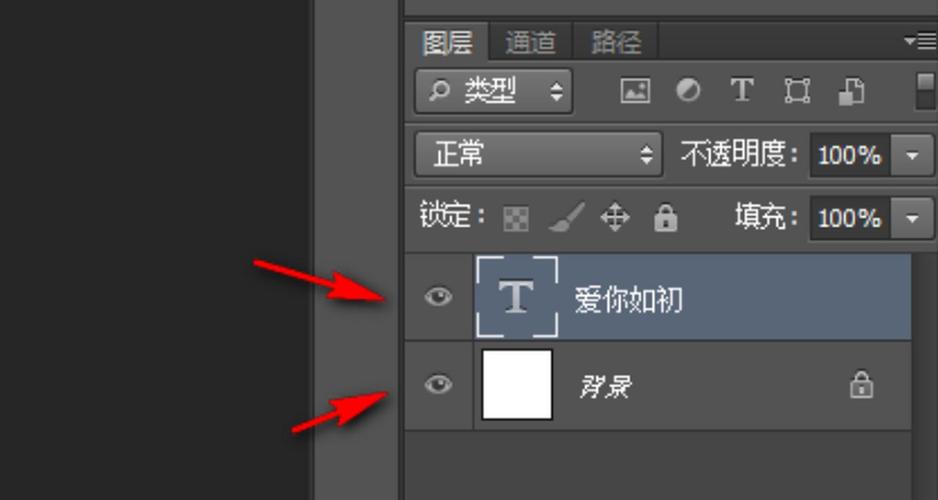
演示使用的软件为photoshop图像处理软件,使用的版本为photoshop CS6。首先打开PS图像处理软件,并新建一张空白的图像,用于演示如何在PS中添加对话框。在左侧工具栏中找到添加自定义形状,然后在上方工具栏中找到形状面板,点击后在展开的图形选取中找到对话框图案。
打开Photoshop,并导入您希望添加对话框的图片。 转到工具栏,右键点击“矩形工具”,然后选取“自定义形状工具”。 在工具栏的上方,点击“形状”选项,这将打开一个新窗口。 在该窗口中,点击右上角的齿轮图标,展开下拉菜单,并选取“台词框”。
先打开ps软件。我们打开进来后,首先要新建一个画布,画布的大小又我们自己决定,设置好后我们点击确定就可以。这个画布就设置好了,这个时候我们找到,左边的工具栏,找到自定义工具。现在这个时候我们来选取我要画的形状,这个形状我们都是可以选的,这里我就选取一个对话的。
启动Photoshop软件,准备制作对话框。创建自定义画布,大小依据个人需求设定,点击确定以完成画布创建。从左侧工具栏中,选取“自定义工具”选项,无法找到时参照图像指南。下面,选取绘制所需形状的工具,如对话框形状,确保能够灵活选取和调整。
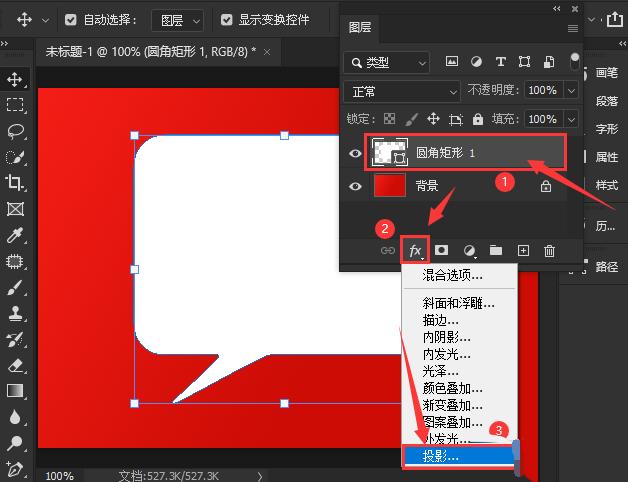
新建图层,并且选用你所喜欢的图片作为背景图片。把背景图片做一些调整,如下图所示。选取圆角矩形工具,填充e1692a,描边取色为白色,大小为2做圆,命名为椭圆1。绘制好椭圆1后,调整其图层样式中调整其投影参数和描边参数,参数如图。
如何打开添加输入法对话框
首先打开电脑右下角开始,然后在弹出的页面点击“控制面板”。点击后在弹出的页面选取“时钟,语言和区域”。然后在弹出页面中点击“更改键盘或其他输入法”。点击后会弹出对话框点击“更改键盘”这个选项。
以下方法会使你的输入法打开:1\在任务栏单击鼠标右键,弹出快捷菜单,把鼠标移动到“工具栏”上,会弹出子菜单,看看其中的“语言栏”有没有被选中,如果没有选中,单击选中“语言栏”,一般会显示输入法图标。
打开windows开始菜单,选取控制面板。选取时钟、语言和区域选项。选取区域和语言选项。在弹出的区域和语言对话框上方,选取键盘和语言选项。点击更改键盘。选取默认输入语言的下拉菜单,选取想要设置的默认输入法,这样就成功设置了输入法。
怎么在ps里面加对话框
打开Photoshop,并导入您希望添加对话框的图片。 转到工具栏,右键点击“矩形工具”,然后选取“自定义形状工具”。 在工具栏的上方,点击“形状”选项,这将打开一个新窗口。 在该窗口中,点击右上角的齿轮图标,展开下拉菜单,并选取“台词框”。
演示使用的软件为photoshop图像处理软件,使用的版本为photoshop CS6。首先打开PS图像处理软件,并新建一张空白的图像,用于演示如何在PS中添加对话框。在左侧工具栏中找到添加自定义形状,然后在上方工具栏中找到形状面板,点击后在展开的图形选取中找到对话框图案。
先打开ps软件。我们打开进来后,首先要新建一个画布,画布的大小又我们自己决定,设置好后我们点击确定就可以。这个画布就设置好了,这个时候我们找到,左边的工具栏,找到自定义工具。现在这个时候我们来选取我要画的形状,这个形状我们都是可以选的,这里我就选取一个对话的。
用ps怎么给图片添加对话框
演示使用的软件为photoshop图像处理软件,使用的版本为photoshop CS6。首先打开PS图像处理软件,并新建一张空白的图像,用于演示如何在PS中添加对话框。在左侧工具栏中找到添加自定义形状,然后在上方工具栏中找到形状面板,点击后在展开的图形选取中找到对话框图案。
打开Photoshop,并导入您希望添加对话框的图片。 转到工具栏,右键点击“矩形工具”,然后选取“自定义形状工具”。 在工具栏的上方,点击“形状”选项,这将打开一个新窗口。 在该窗口中,点击右上角的齿轮图标,展开下拉菜单,并选取“台词框”。
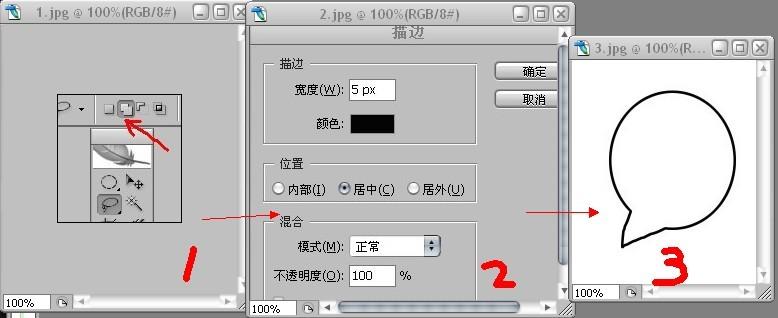
选取矩形工具在绘制同图像大小相等矩形,在属性栏中去除填充、并设置描边颜色和描边粗细。还可以根据需求改变描边颜色描边粗细。执行“文件另存为”PNG即可。方法二:打开PS软件,导入图片并按Ctrl+J复制一份。在图层面板底下左边第二个点击“添加图层样式”按钮。
先调整菜单栏下方提示的羽化值大小。根据图片的尺寸,羽化值的大小也需要相应调整。如果图片较大,羽化值需要设置得更大,以达到更好的过渡效果。而对于第二种方法,在右键点击并选取“建立选区”时,会弹出一个对话框,其中会提示你可以设置羽化值。通过设置这个值,可以实现更自然的边框过渡效果。
新建图层,并且选用你所喜欢的图片作为背景图片。把背景图片做一些调整,如下图所示。选取圆角矩形工具,填充e1692a,描边取色为白色,大小为2做圆,命名为椭圆1。绘制好椭圆1后,调整其图层样式中调整其投影参数和描边参数,参数如图。
mfc怎样在单个文档中添加对话框?
〖壹〗、在MFC中,若要导入通用对话框,比如打开文件、保存文件或颜色对话框,可以直接使用相应的类变量,如CFileDialog和CColorDialog,并调用DoModal方法。
〖贰〗、首先,打开资源编辑器,创建菜单项并设置好ID,然后通过ClassWizard在View类中生成相应的响应函数。接着,在资源编辑器中设计好对话框后,双击对话框空白区域,创建一个新的对话框类。然后,在View视图文件的cpp头部,添加一行代码,在其他包含头文件之下,包含新对话框的头文件。
〖叁〗、在MFC中,要添加对话框,只需在dialog选项上直接右键点击,选取添加对话框即可。如果需要将对话框内的数据带入程序,第一步是为对话框定义一个变量。这可以通过右键点击对话框,选取属性来设置。接着,双击对话框中的控件,即可在代码中进行进一步的操作。要实现数据的双向传输,可以使用updateData方法。
vb中要怎么添加通用对话框?
〖壹〗、选取“工程”菜单中的“部件”命令,如下图所示。在弹出的“部件”对话框中,选取“控件”选项卡,在控件列表中勾选microsoft common dialog control0 复选框,然后点击“确定”按钮,这样就能将通用对话框控件添加到我们的工具栏中了。
〖贰〗、打开易语言,选取“新建Windows窗口程序”。在基本组件栏里拖拽编辑框、按钮和通用对话框到程序中。单击选中通用对话框,在左边的属性栏中看到“过滤器”一栏,我们按图片上的要求输入文本。输入以下代码:如果真 (通用对话框打开 (),编辑框内容 = 通用对话框文件名。
〖叁〗、首先,需要在“工程”菜单中选取“部件”,然后找到“Microsoft Common Dialog Control 0(sp6)”并点击“应用”,以便在VB项目中引入通用对话框控件。 下面,在VB的窗体设计视图中,选取并拖动CommonDialog控件到窗体的任意位置。请注意,放置后,控件在设计视图中不会显示,这属于正常现象。
〖肆〗、第一步:引入部件:“工程”-“部件”-“Microsoft Common Dialog Control 0(sp6)”-“应用”\x0d\x0a第二步:选中控件,将控件画到你的窗体中任意位置,它不会在运行的窗体中显示。
〖伍〗、首先,在VB的菜单栏中找到并点击“工程”菜单。 在下拉菜单中选取“部件”选项。 “部件”对话框会弹出,在这个对话框中,需要找到“Microsoft Common Dialog Controls 0”复选框。 选中该复选框后,点击“确定”按钮。
〖陆〗、值得注意的是,通用对话框并非VB工具箱中的常规标准控件。若要使用它,首先需要将其加入工具箱。具体操作步骤如下: 首先,打开“工程”菜单,并选取“部件”选项。 在随后弹出的“部件”窗口中,找到并选中“控件”中的“Microsoft Common Dialog Controls 0”选项。

如何在图片上添加对话框,附图效果!!
打开手机上面的美图秀秀,点击进入,选取界面里面的图片美化。然后随意添加一张示例图片进入,再选取下方的文字。进入到文字选项里面,选取会话气泡,然后就会看见有很多的气泡样式,(没有合适的也可以点击更多素材管理里面选取下载)选取一个自己喜欢的添加。
演示使用的软件为photoshop图像处理软件,使用的版本为photoshop CS6。首先打开PS图像处理软件,并新建一张空白的图像,用于演示如何在PS中添加对话框。在左侧工具栏中找到添加自定义形状,然后在上方工具栏中找到形状面板,点击后在展开的图形选取中找到对话框图案。
打开Photoshop,并导入您希望添加对话框的图片。 转到工具栏,右键点击“矩形工具”,然后选取“自定义形状工具”。 在工具栏的上方,点击“形状”选项,这将打开一个新窗口。 在该窗口中,点击右上角的齿轮图标,展开下拉菜单,并选取“台词框”。
首先,在美图秀秀中打开一张图片,如图。然后,点击菜单栏的“文字”,选取“漫画文字”。选取喜欢的对话框,输入文字即可。
PPT如何在图片上加对话框,很简单。你只需要按下面的步骤操作:选取猜菜单栏中的插入图形→选取一种你认为可以的图形(这里面一般就会有也对话用到的图形)→在你需要的图片上点击鼠标画出对话框(大小都可以调整的)→单击右键选取文字编辑。就可以在图形里添加对话内容特。

wps对话框怎么添加
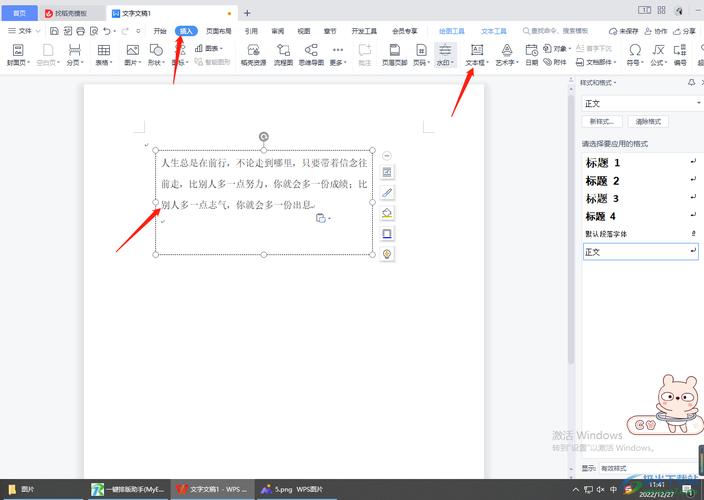
首先,打开WPS文字并创建一个新的文档。其次,点击工具栏上的“插入”选项,然后选取“形状”。接着,向下滚动,在形状选项中找到“标注”类别,从中挑选出适合的气泡或对话框样式。选定后,点击并拖拽放置到文档中所需的位置。这时,对话框会自动进入编辑模式,你可以输入想要的文字。
题主是否想询问“wps怎么弄对话框”?首先运行WPS文字,新建文档。其次选取“插入”,选取“形状”,下滑,选取“标注”,选取对应的气泡或者对话框。最后检查编辑文字,展示效果图。
方法一:按下快捷键:CTRL+D 方法二:同样是在开始选项卡这里。如图所示,点击中文版式的按钮。弹出菜单再点:字符缩放,弹出子菜单,再点:其他,即可调出字体面板。方法三:新建WPS文字文档,鼠标移到开始这里,并点击。如图中所示,点击这个小箭头。随即弹出字体的操作面板。
视频怎么加评论对话框呢
在视频播放器下面添加评论区域。您可以在视频播放器的下方添加一个评论区域,让用户可以在该区域内留下评论。这种方法可以让评论直接与视频联系在一起,方便用户查看和回复,但需要对评论进行管理,以避免出现不适当的评论。 在视频播放器旁边添加评论框。
步骤一:观看视频时,点击屏幕下方的输入框。步骤二:输入您想要留言的内容,例如“好可爱,好牛”,然后点击发送。步骤三:您的评论现在将显示在评论区,对所有观众可见。如何给特定人留言?步骤一:观看视频时,点击屏幕下方的输入框。步骤二:输入您想要留言的内容,然后选取下方的@符号。
Adobe Premiere Pro:在 Premiere Pro 中,您可以使用“标题”工具创建对话框,并在视频中添加对话框。具体步骤为:选取“新建项”-“标题”,选取标题样式,编辑文本内容和样式,调整对话框的大小和位置,最后将对话框拖动到视频轨道上即可。
END,本文到此结束,如果可以帮助到大家,还望关注本站哦!

还木有评论哦,快来抢沙发吧~