

大家好,今天来为大家解答制作计算器步骤这个问题的一些问题点,包括制作计算器步骤也一样很多人还不知道,因此呢,今天就来为大家分析分析,现在让我们一起来看看吧!如果解决了您的问题,还望您关注下本站哦,谢谢~
本文目录一览:
- 〖壹〗、用excel做房贷计算器
- 〖贰〗、圆面积计算器怎么做的?
- 〖叁〗、axuer制作计算器
- 〖肆〗、h5计算器怎么做
- 〖伍〗、怎么制作一个可以拨数的计算器呢?
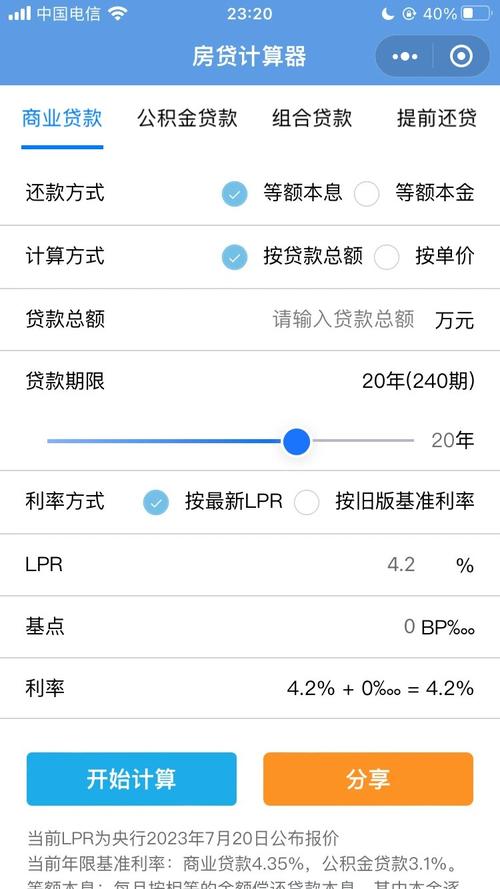
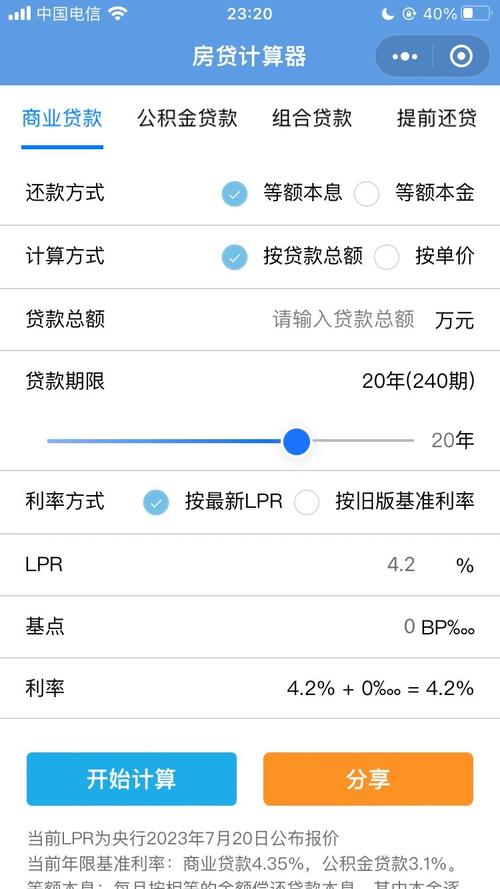
用excel做房贷计算器
要在Excel中制作一个房贷计算器,可以按照以下步骤进行:设置可调参数 金额:贷款总额,可以通过数值调整按钮进行设置。利率:年利率,同样通过数值调整按钮设置,注意要将年利率转换为月利率进行计算。期限:贷款期限,以年为单位,通过数值调整按钮设置,注意在计算时要将年转换为月。
首先,设计起始贷款总览表,输入贷款金额、起始年利率、期数、贷款日期等参数,计算出月还款额和原利息合计,以反映贷款合同的初始状态。接着,创建每月明细表格,输入变化的利率(LPR)和提前还款的时间和金额,展示计息变量及其结果。
用函数PMT(Rate, Nper, Pv, Fv, Type)试试。语法参数 ●贷款利率(期利率)。●该项贷款的付款总期数(总年数或还租期数)。● 现值(租赁本金),或一系列未来付款的当前值的累积和,也称为本金。
圆面积计算器怎么做的?
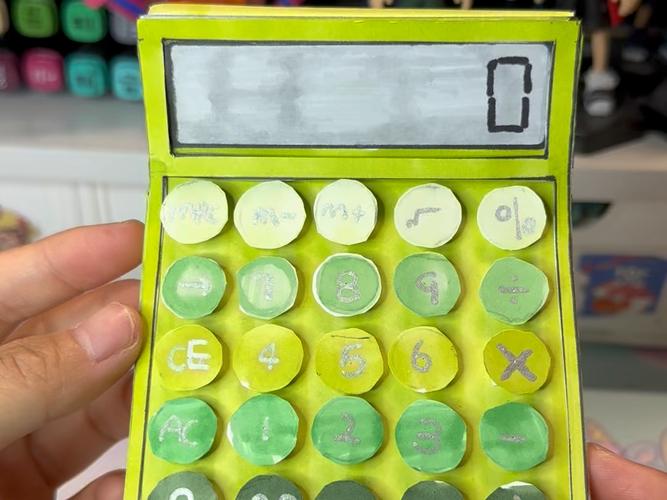
首先,准备必要的材料和工具:一张硬纸板、铅笔、剪刀、尺子和胶水。然后,按照以下步骤进行制作: 剪裁硬纸板,形成正方形。使用尺子测量并画出10厘米边长的正方形,然后沿边线剪下。 剪除正方形四个角,形成中空圆形结构。沿着之前画的边线用剪刀剪开,去掉四个角。 对折纸板形成圆的初步形状。
第一步我们需要将硬纸板剪成一个正方形。使用尺子测量出一个边长为10厘米的正方形,并使用铅笔在硬纸板上画出这个正方形的四条边。第二步将正方形的四个角剪掉。使用剪刀沿着边线剪开,将正方形的四个角剪掉,使得纸板呈现出一个圆形的中空结构。第三步将剪好的纸板对折。
圆的面积计算公式是 A = πr,其中 A 表示面积,π(圆周率)大约等于 14159,r 是圆的半径。 如果您有一个圆的直径(D),可以通过将直径除以 2 来得到半径(r = D/2)。
第一步:戳洞 大致安排好四个洞的位置。可以用护肤水的盒子,这么大小刚刚好。第二步:装入铅笔 差不多长的比较美观,表面光滑的容易拨动。第三步:制作算珠 用剪刀在较厚的硬纸板上剪一些大小差不多大小的圆片,再用铅笔戳一个能穿过去的洞,较硬的硬纸板比较有立体感。
在计算器上计算π的步骤是:首先按下SHIFT键,接着点击带有π标志的EXP键。这样就可以直接得到π的值,通常是141592654,而不是简单的14。 圆周率π是圆的周长与其直径的比例,通常用希腊字母π表示。这个数学常数在数学和物理学中非常重要。π也等于圆的面积与其半径平方的比例。
在CAD软件中选取“绘图”或“画图”工具,然后选取“圆形”工具。 用鼠标在绘图区域中单击并拖动,绘制一个圆。 选取“测量”工具,然后在圆上单击鼠标左键,拖动到圆的另一侧,使其变成直径。
axuer制作计算器
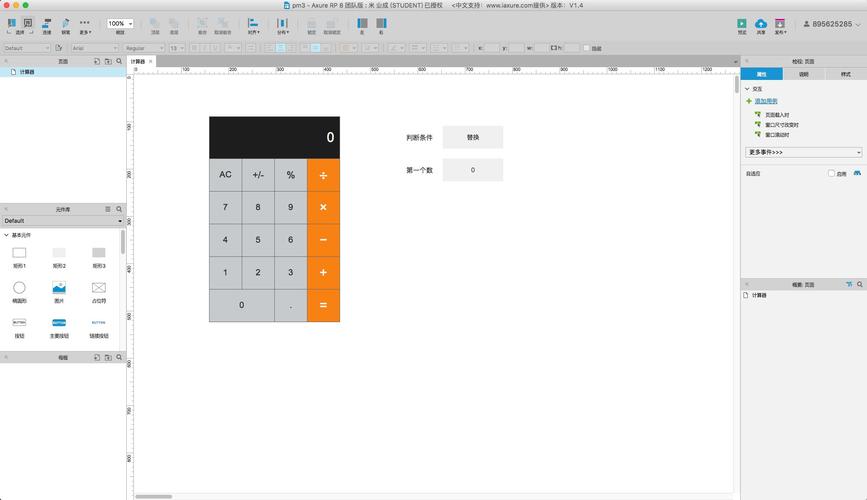
首先,打开Axure软件,进入编辑界面。在元件库中找到“矩形3”,将其拖拽到编辑区域,作为计算器的基本框架。接着,在元件库中找到按钮,拖拽四个按钮到编辑区域,并根据计算器的布局需求修改按钮的显示内容,确保它们对应于计算器中字符的位置。
欢迎使用日期天数加减计算器的原型模板。通过此模板,您可以轻松设定起始日期,并填写所需的天数增减值。点击确认按钮后,将自动计算出结束日期。此案例包含两种日期选取器:中继器版与JS版。中继器版提供便捷的日期选取功能,而JS版则利用浏览器内置的日期下拉列表进行操作。
基本的计算器运算没有问题 这个的依靠axure的算术函数的支持。
h5计算器怎么做
〖壹〗、H5计算器的制作过程可以分为几个步骤:首先,你需要准备一台电脑,并安装H5开发环境,比如HBuilderX或者VisualStudioCode。然后,在网上搜索并下载一个计算器插件,比如jQuery插件库中的jquery.calculator插件。下面,在H5开发环境中创建一个新的页面,并将计算器插件拖拽到页面中。
〖贰〗、右击工具栏上“计算器”按钮,在随后弹出的快捷菜单中,选“分配超链接→打开”命令,打开“分配超链接”对话框,按“查找范围”右侧的下拉按钮,定位到“计算器”程序“calc.exe”所在的文件夹,并选中该文件,确定返回“自定义”对话框,并关闭“自定义”对话框。
〖叁〗、首先在桌面上将文档点击打开。打开了之后在文档里面绘制好需要的数据表格。然后将光标移到需要计算总分的表格里面。然后点击工具栏上面的布局选项。然后在布局目录下面找到公式选项,点击公式进入。此时会弹出的对话框,在公式处输入:=SUM(LEFT),点击确定即可,这样就会计算总分了。

怎么制作一个可以拨数的计算器呢?
第一步:戳洞 大致安排好四个洞的位置。可以用护肤水的盒子,这么大小刚刚好。第二步:装入铅笔 差不多长的比较美观,表面光滑的容易拨动。第三步:制作算珠 用剪刀在较厚的硬纸板上剪一些大小差不多大小的圆片,再用铅笔戳一个能穿过去的洞,较硬的硬纸板比较有立体感。
制作一个简单的计算器其实并不复杂,只需要几个步骤就可以完成。首先,你需要在winform界面中放置十个数字按钮,这些按钮将用于输入数字。然后,在每个按钮的点击事件中设置相应的数字,例如0到9。下面,你需要一个输入框来显示当前的输入和结果。
最后,在等号按钮(=)的事件处理程序中,需要编写一个switch语句来根据用户输入的不同运算符执行相应的计算逻辑。具体来说,当用户点击等号按钮时,根据sign变量的值,使用switch语句分别处理加、减、乘、除、求余和取模等不同类型的运算。
关于本次制作计算器步骤和制作计算器步骤的问题分享到这里就结束了,如果解决了您的问题,我们非常高兴。
还木有评论哦,快来抢沙发吧~