

大家好,关于pr怎么装模板很多朋友都还不太明白,今天小编就来为大家分享关于pr如何加模板的知识,希望对各位有所帮助!
本文目录一览:
- 〖壹〗、Pr怎么在视频中插入图形模板
- 〖贰〗、pr图片视频模板-如何套用pr模板?
- 〖叁〗、prproj文件怎么安装?pr模板怎么导入使用?
- 〖肆〗、怎么在Pr导入Mogrt图形模板
- 〖伍〗、如何套用pr模板?
- 〖陆〗、PR怎样安装动态图形模板?
Pr怎么在视频中插入图形模板
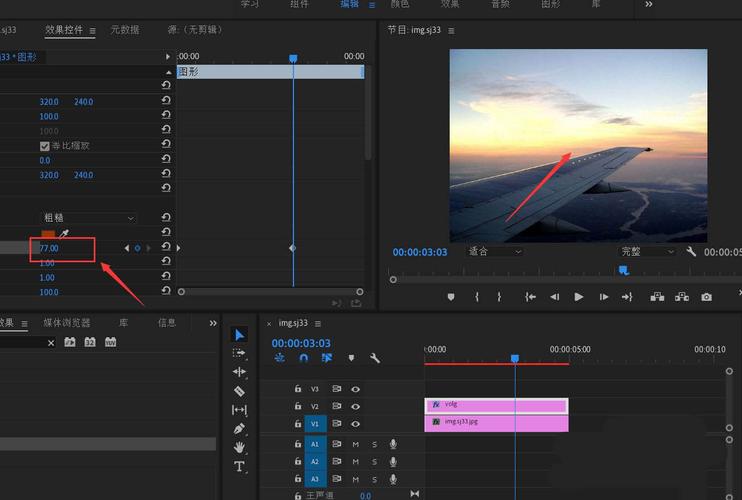
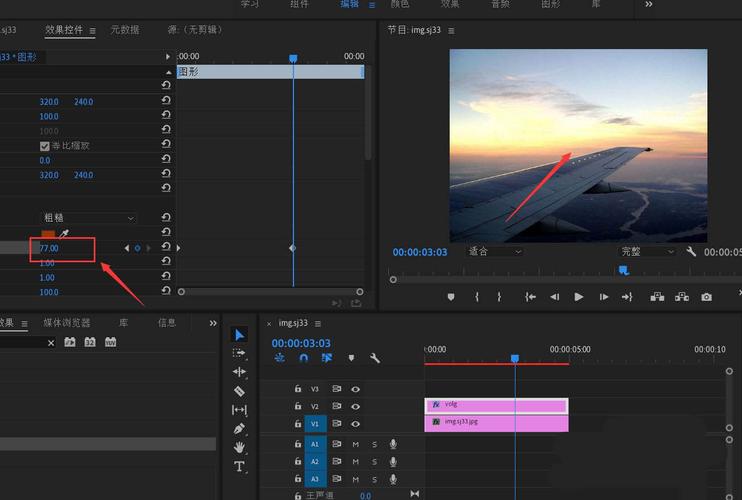
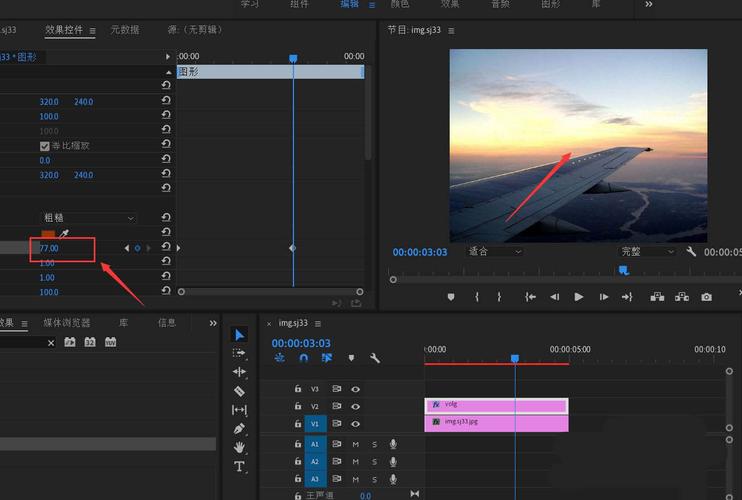
〖壹〗、首先第一步打开电脑中的Pr软件,导入需要编辑的视频,并将它拖动到时间轴窗口。 第二步根据下图箭头所指,打开【基本图形】窗口,搜索想要使用的图形模板。 第三步根据下图箭头所指,将图形模板拖动到视频上方。 第四步点击图形模板,根据下图箭头所指,在右侧窗口中点击【设置】选项。
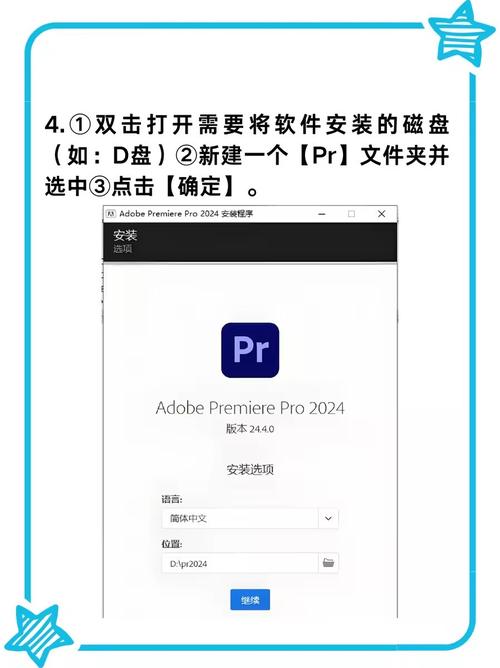
〖贰〗、打开Premiere软件,创建一个新的PR视频剪辑项目。在新建项目窗口中,输入项目名称,选取存储位置,并设置其他相关属性。 在新创建的PR项目中导入所需的视频素材。将视频素材拖动到时间轴中,以自动创建序列。然后,将视频素材放置在时间轴的视频轨道1上。
〖叁〗、第一步,打开电脑中的pr cc 2018,然后创建一个新项目。 第二步,项目创建完成后,选取要处理的视频素材,并将其导入软件中,然后将其拖动至时间轴中。 第三步,点击打开效果面板,然后搜索生成,并在其中找到圆形。
pr图片视频模板-如何套用pr模板?
首先启动Premiere软件,选取新建一个PR视频剪辑项目,在新建项目窗口中设置该项目的名称、存储位置及相关属性。然后在新建的PR项目中导入视频素材,将视频素材拖入时间轴中自动创建序列,视频素材置于时间轴视频轨道1上。
第一步,启动项目模式,选取空白区域进行导入操作,或者通过右键点击空白处选取导入。第二步,定位至模板的项目工程文件,开始导入操作。第三步,在导入选项中,勾选“创建用于导入项的文件夹”以及“允许导入重复媒体”,确保新内容正确整合。导入后,新层级结构将与原模板一致。
如何使用PR模板? 打开Adobe Premiere Pro,创建一个新的视频剪辑项目。在项目设置窗口中,输入项目名称,选取存储位置,并设置其他相关属性。 导入视频素材到项目中,将素材拖动到时间线中以创建序列,并将其放置在视频轨道1上。 在图形界面窗口中,找到基本图形选项。
prproj文件怎么安装?pr模板怎么导入使用?
首先,打开您的premiere pro软件。 接着,在软件界面中,点击【打开项目】选项。 导航至您的桌面,选取并加载下载的prproj文件。 成功加载后,prproj文件将被导入至premiere环境中。以上便是“prproj文件如何安装以及导入pr模板的详细步骤”。这一过程简单易行,希望对您有所帮助。
第一步,您首先需要下载一个prproj文件。确保文件已准备好,以便您随后能够顺利导入。第二步,打开您的premiere pro软件。第三步,点击软件界面上的“打开项目”选项。第四步,从您的桌面找到并选取刚才下载的prproj文件,然后点击打开。第五步,prproj文件成功导入至您的premiere项目中。
打开Adobe Premiere Pro,点击【文件】【打开项目】,选取prproj格式文件,点击【打开】,prproj文件导入成功!PRPROJ文件扩展名指的是使用所谓的Adobe Premiere Pro中的视频编辑应用程序创建的视频文件。这些文件的内容包括包含视频和音频剪辑的时间线,以及特效,过渡和其他应用的编辑。
Prfpset预设的使用,步骤相对简单,用户只需新建调整层,将预设拖拽至调整层上即可。此过程旨在提高效率,帮助用户快速实现视频的预设效果调整。综上所述,通过掌握这三个模板类别的使用与调整,用户可以更高效地在Premiere Pro中进行创意编辑,为作品赋予更丰富的视觉表现。
怎么在Pr导入Mogrt图形模板
方法一:直接导入模板 打开用户目录下的“资源库”,进入“Application Support”文件夹,再找到“Adobe”和“Common”文件夹,最后在“Essential Graphics”文件夹下创建“Mogrt”文件夹。将Mogrt格式模板文件拖入刚创建的“Mogrt”文件夹中。打开PR软件,选取“基本图形”选项后,点击“管理更多文件夹”。
方法一:在导入模板前,确保你拥有一个存放模板的文件夹。你可以自定义文件夹名称,随意命名即可。在Premiere中,打开“文件”菜单,选取“导入”,然后在打开的文件夹中找到你的Mogrt模板文件,点击导入即可。方法二:若找不到指定的文件夹,你可以自行创建一个。
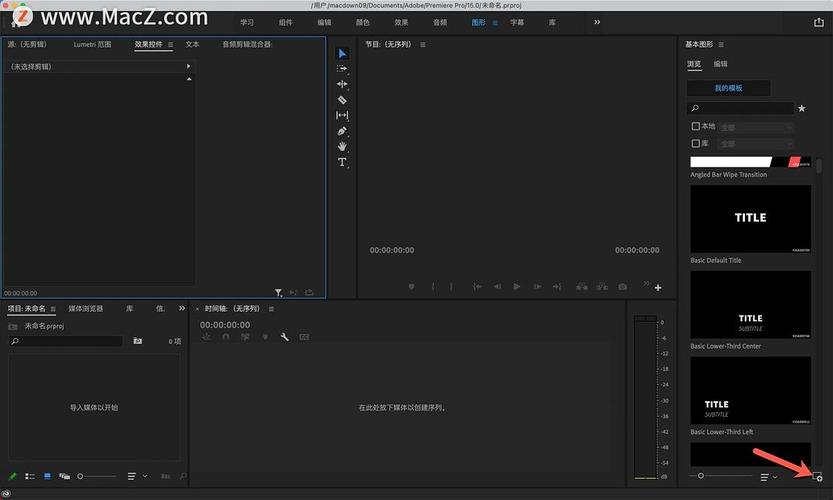
首先第一步打开电脑中的【Pr】软件,根据下图所示,依次点击【文件-新建-项目】选项,新建空白项目。 第二步根据下图箭头所指,找到并点击上方【图形】选项。 第三步打开【基本图形】窗口后,根据下图箭头所指,点击右下角【+】号选项。
如何套用pr模板?
〖壹〗、打开Adobe Premiere Pro,创建一个新的视频剪辑项目。在项目设置窗口中,输入项目名称,选取存储位置,并设置其他相关属性。 导入视频素材到项目中,将素材拖动到时间线中以创建序列,并将其放置在视频轨道1上。 在图形界面窗口中,找到基本图形选项。
〖贰〗、第一步,启动项目模式,选取空白区域进行导入操作,或者通过右键点击空白处选取导入。第二步,定位至模板的项目工程文件,开始导入操作。第三步,在导入选项中,勾选“创建用于导入项的文件夹”以及“允许导入重复媒体”,确保新内容正确整合。导入后,新层级结构将与原模板一致。
〖叁〗、启动Premiere软件,选取创建一个新的PR视频剪辑项目,然后在新项目窗口中设置项目名称,存储位置和相关属性。将视频资料导入到新创建的PR项目中,将视频资料拖到时间线中以自动创建序列,然后将视频资料放置在时间线视频轨道1上。选取图形界面窗口,然后在图形中找到基本图形。
〖肆〗、套用pr模板的具体步骤如下:首先启动Premiere软件,选取新建一个PR视频剪辑项目,在新建项目窗口中设置该项目的名称、存储位置及相关属性。然后在新建的PR项目中导入视频素材,将视频素材拖入时间轴中自动创建序列,视频素材置于时间轴视频轨道1上。
〖伍〗、打开Premiere软件,创建一个新的PR视频剪辑项目。在新建项目窗口中,输入项目名称,选取存储位置,并设置其他相关属性。 在新创建的PR项目中导入所需的视频素材。将视频素材拖动到时间轴中,以自动创建序列。然后,将视频素材放置在时间轴的视频轨道1上。
PR怎样安装动态图形模板?
请单击【窗口】-【基本图形】面板中浏览选项卡底部的安装动态图形模板按钮,或从图形菜单中选取可用的安装动态图形模板。导航到保存动态图形模板的文件夹,然后单击打开。
路径:用户/用户名/资源库/Application Support/Adobe/Common/Essential Graphics/Mogrt 注:如果找不到后面两个文件夹,可以自行创建,文件夹名称可随意定义。将mogrt格式的模板拖入文件夹中。打开Pr软件,选取基本图形,点击管理更多文件夹。选取添加路径。
将mogrt格式的模板拖入指定文件夹。为了避免混乱,可以创建一个文件夹来存放模板。接着,打开Pr软件,选取基本图形,点击管理更多文件夹。将刚才创建的文件夹添加进去。回到Pr软件,这次就能看到所有导入的文件,代表导入成功。
首先第一步打开电脑中的【Pr】软件,根据下图所示,依次点击【文件-新建-项目】选项,新建空白项目。 第二步根据下图箭头所指,找到并点击上方【图形】选项。 第三步打开【基本图形】窗口后,根据下图箭头所指,点击右下角【+】号选项。
若您的Premiere版本在2019(PR10)以上,只需将Mogrt文件拖拽至【窗口】-【基本图形】面板的“浏览”区域,即可完成多模板的安装。对于旧版本的用户,无法直接拖拽文件。当您只需要安装一个Mogrt文件时,请点击【窗口】-【基本图形】面板中浏览选项卡底部的安装动态图形模板按钮。
好了,文章到此结束,希望可以帮助到大家。
还木有评论哦,快来抢沙发吧~