

大家好,关于录制器使用说明很多朋友都还不太明白,不过没关系,因为今天小编就来为大家分享关于录制器使用说明怎么写的知识点,相信应该可以解决大家的一些困惑和问题,如果碰巧可以解决您的问题,还望关注下本站哦,希望对各位有所帮助!
本文目录一览:
- 〖壹〗、逍遥模拟器怎么设置操录制器功能-逍遥模拟器制作脚本教程
- 〖贰〗、Ios自动点击录制器怎么用
- 〖叁〗、最简单的内录方法
- 〖肆〗、win7自带屏幕录制功能使用
- 〖伍〗、鸿合电子白板屏幕录制器怎样使用
- 〖陆〗、Win7自带屏幕录制功能的使用方法
- 〖柒〗、如何打开电脑屏幕录制
- 〖捌〗、蓝牙拍录器是什么
- 〖玖〗、录屏软件怎么使用
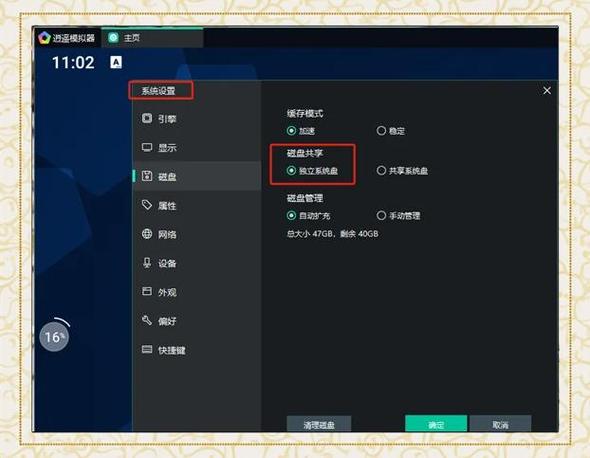
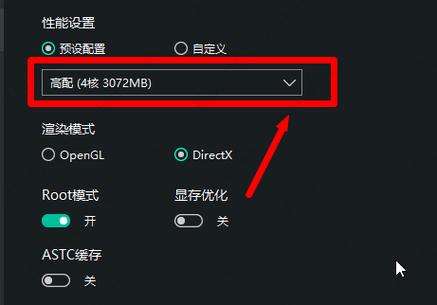
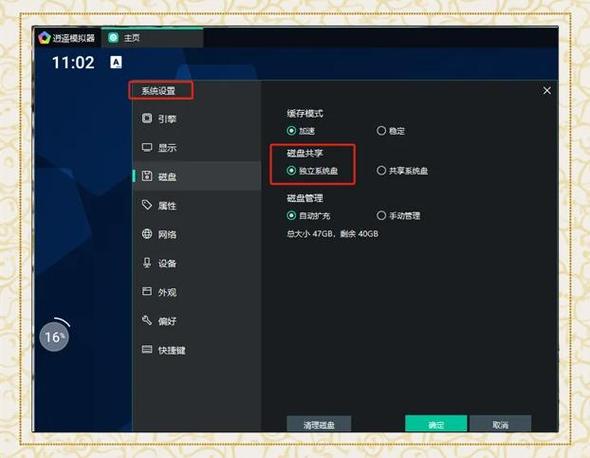
逍遥模拟器怎么设置操录制器功能-逍遥模拟器制作脚本教程
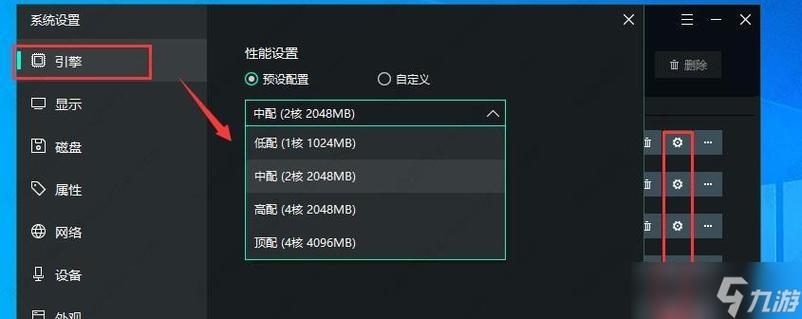
首先,你需要打开操作录制器,这个步骤非常简单,只需点击软件界面中的相关按钮即可。下面,启动录制功能。录制过程中,操作录制器会自动最小化至标题栏,此时你可以暂停或停止录制。录制结束后,系统会自动生成一条记录。对于生成的脚本,你可以执行回放、调整参数、删除、导入和导出等操作。
视频录制器是逍遥模拟器内置的一个实用工具,用于将模拟器内的操作录制成视频文件。用户可以先打开视频录制器,根据需求选取录制的质量。点击“开始录制”后,录制器会最小化至任务栏,用户在操作时无需担心界面干扰。在录制过程中,用户可以随时暂停或结束录制。
首先点击模拟器底边栏的“操作录制”按钮,打开操作录制的功能面板,点击“新建”按钮,右上角出现闪烁的计时器后就可以开始操作了。然后操作时可以点击右上角按钮暂停、结束录制,录制结束后将功能面板即可弹出已经录制的脚本。
进入操作录制功能:打开雷电模拟器,进入你想要挂机的应用或游戏。在模拟器界面的右侧导航栏中,找到并点击“操作录制”功能。开始录制脚本:在操作录制页面,点击“开始录制”按钮。按照你希望挂机时执行的操作顺序,进行一系列操作。这些操作将被录制下来,形成脚本。
首先打开雷电模拟器,并打开需要录制脚本的游戏或应用。然后在右侧栏中选取“更多功能”,然后选取“操作录制”。然后点击“开始”按钮开始录制脚本。然后完成所需的操作后,点击“停止”按钮结束录制。然后可以给脚本文件命名,以便于区分。最后点击“播放”按钮,开始执行脚本。
Ios自动点击录制器怎么用
下载和安装:首先,在AppStore中搜索并下载适合的自动点击录制器应用程序。确保选取可靠的应用程序,并查看用户评价和介绍。 打开应用程序:安装完成后,打开自动点击录制器应用程序。 配置录制设置:根据应用程序的界面和选项,设置录制的参数,如点击间隔时间、点击次数、录制时长等。
在功能使用上,自动点击器通常提供点击、滑动、长按等多种操作方式。用户可以通过软件的悬浮窗或主界面来设置这些操作。例如,可以点击悬浮窗中的+按钮来添加一个新的点击动作,并设置其点击位置、频率和次数等参数。
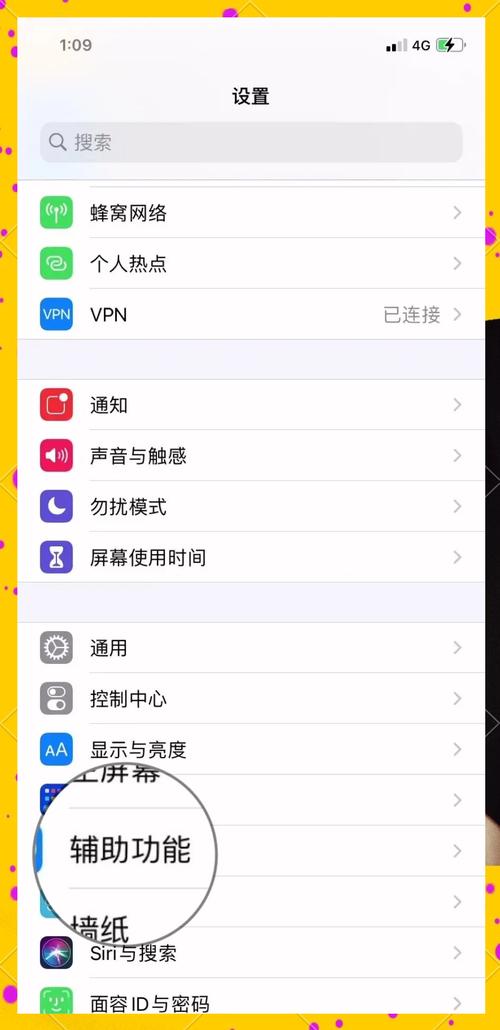
将录屏按钮添加到控制中心 iOS 11对控制中心进行了改进,允许用户自定义快捷功能。首先,打开“设置”应用,然后选取“控制中心”。在控制中心选项中,找到“屏幕录制”功能,并点击旁边的“+”号,将其添加到控制中心中。 开始录屏 完成上述设置后,从屏幕底部向上滑动以打开控制中心。
打开设置:首先,在苹果手机上打开“设置”应用。进入控制中心设置:在设置中,找到并点击“控制中心”选项。自定义控制中心:在控制中心设置中,你会看到“自定控制”选项。点击进入。
最简单的内录方法
〖壹〗、方法一,利用内置录屏功能录声音。打开“设置”,进入“更多设置”和“屏幕录制”,调整视频参数并选取声音来源。下拉状态栏,点击“屏幕录制”按钮开始录制,录制完成后点击“结束”,视频保存至手机相册。方法二,采用专业录屏软件,例如数据蛙录屏软件,提供高质视频和麦克风降噪功能。
〖贰〗、最简单的内录方法如下: 使用内置屏幕录制器 许多手机都配备了内置的屏幕录制器。对于Android设备,请滑动下拉菜单并查找“屏幕录制”选项。对于iOS设备,请转到“控制中心”并按住“录制”按钮,然后按照提示操作。这种方法简单而快捷,但可能不提供高级功能。
〖叁〗、内录,简单来说,就是否通过麦克风直接录制声音,而是通过播放器或其他播放软件播放音乐(声音)进行录制。它的优点在于不受外部环境背景声音的干扰,能够清晰地捕捉音乐(声音)的每一个细节。与内录相对应的是外录,即通过外部音响播放音乐,然后利用麦克风从话筒来录制声音文件。
〖肆〗、打开手机,在桌面找到【屏幕录制】功能,点击打开。点击右上角的设置图标。在【声音来源】处,选取为【系统内录】。返回后,点击右下角的录制符号即可开启屏幕录制。
〖伍〗、吉他音箱连接手机做内录,是一项能够让你轻松录制演奏音频的技术。具体步骤如下:首先,你需要选取一种连接方式,即使用蓝牙或音频线将手机与吉他音箱连接起来。蓝牙连接更加方便快捷,而音频线则可以提供更稳定的连接效果。其次,在手机上打开录音软件,并切换至内录模式。
〖陆〗、系统自带的录音机是没这种功能的,你得找一个支持内录的专门软件比如Cooledit之类的来做这件事儿。方法/步骤首先打开你想要录制的网站,这里以网络MP3为例。然后在你的电脑右下角找到你的 扬声器 的图标,在图标上面右击,单击 录音设备。
win7自带屏幕录制功能使用
〖壹〗、Win7自带屏幕录制功能的使用方法如下:启动问题步骤记录器:在Win7系统中,点击“开始”菜单,选取“运行”。在运行对话框中键入“psr.exe”命令,然后点击“确定”按钮。这将打开“问题步骤记录器”工具条界面。录制屏幕信息:在工具条界面中,点击“开始记录”按钮。
〖贰〗、首先按下WIN+R快捷键,然后输入psr.exe,打开问题步骤记录器。现在我们就可以开始录屏操作了。点击开始录制,便处于录制状态,程序可以监视我们鼠标在屏幕的操作并记录下来。录制完毕后,点击右侧的小三角,选取设置,可以设置保存路径。选取好自己的保存路径点击确定即可。
〖叁〗、快捷键“win+R”——输入“psr.exe”——弹出的工具窗口即屏幕录制器,可以点击按钮开始录制;或者用其他第三方软件。‘贰’ win7录制系统内部声音的方法是什么录制系统内部声音方法:1,打开QVE屏幕录制软件,在录制界面,设置需要调整的录屏选项,如果录制内部声音,勾选系统声音。
〖肆〗、在键盘上,按“Win+R”,调出“运行”命令;输入psr.exe,按回车键,打开“问题步骤记录器”工具栏;按下“开始记录”按钮,现在“问题步骤记录器”已处于录制状态;打开目标程序,在操作过程中,每点击一次鼠标,记录器就会做一次截屏,并以图片的形式保存下来。
〖伍〗、Win7系统屏幕录制功能的使用教程如下:打开运行窗口:点击电脑桌面左下角的开始菜单。在弹出窗口中找到并点击“运行”,或者直接同时按住“win”+“R”两个键打开运行。输入命令:在运行窗口的文本输入处输入“cmd”。点击“确定”按钮。
〖陆〗、录制屏幕信息 使用“问题反馈录像机”非常简单。首先我们在“开始”→“运行”中键入“psr.exe”命令,单击“确定”按钮,打开“问题步骤记录器”工具条界面。
鸿合电子白板屏幕录制器怎样使用
〖壹〗、首先打开配套的电子白板教学软件,在打开软件的栏目选取”录制“功能,然后再点击对应子工具的”录制“功能,『2』接着可以使用子工具的其他功能辅助完成录制使用。上面就是我们升皇电子白板的录制实现方法步骤,而其它品牌的电子白板的录制方法可能会有所差异,但我觉得基本的操作应该是一样的。
〖贰〗、准备好录制设备:您可以使用内置摄像头和麦克风的鸿合教学一体机进行录制,或者连接外部摄像头和麦克风。 打开鸿合教学一体机并登录:确保您已经登录到鸿合教学一体机,并且可以访问所有必要的应用程序和功能。 打开录播软件:鸿合教学一体机通常配备了录播软件,您可以在系统菜单中找到它。
〖叁〗、打开软件,点击左下角的文件标签,在弹出的工具栏找到窗口模式,点击切换,默认是边框模式。使用窗口模式出现图中的窗口,大写的 T 就是文字输入标签。用鼠标点击此标签选中,在新建的白板中点击,就出现文字输入框了,就可以正常用电脑键盘输入文字了。图中黄色圈里的就是文本框。
〖肆〗、不用。鸿合微课工具官方可以帮助教师随时轻松进行教学内容的视频录制吗,点击“开始”按钮就可以录制视频。屏幕录制应用你可以将你的操作过程录制成一段视频。然后分享到各个视频网站,大家就能直观的看到整个操作过程。比如:一个应用的操作流程,一次完美游戏体念。
〖伍〗、首先,打开鸿合展台系统,进入导航界面,可以看到三大主体模块:展台、组卷、阅卷。在展台模块中,用户可以通过点击展台按钮进入展台界面,在此界面上,可以进行各种展示操作。
Win7自带屏幕录制功能的使用方法
快捷键“win+R”——输入“psr.exe”——弹出的工具窗口即屏幕录制器,可以点击按钮开始录制;或者用其他第三方软件。‘贰’ win7录制系统内部声音的方法是什么录制系统内部声音方法:1,打开QVE屏幕录制软件,在录制界面,设置需要调整的录屏选项,如果录制内部声音,勾选系统声音。
首先按下WIN+R快捷键,然后输入psr.exe,打开问题步骤记录器。现在我们就可以开始录屏操作了。点击开始录制,便处于录制状态,程序可以监视我们鼠标在屏幕的操作并记录下来。录制完毕后,点击右侧的小三角,选取设置,可以设置保存路径。选取好自己的保存路径点击确定即可。
Win7自带屏幕录制功能的使用方法如下:启动问题步骤记录器:在Win7系统中,点击“开始”菜单,选取“运行”。在运行对话框中键入“psr.exe”命令,然后点击“确定”按钮。这将打开“问题步骤记录器”工具条界面。录制屏幕信息:在工具条界面中,点击“开始记录”按钮。
在键盘上,按“Win+R”,调出“运行”命令;输入psr.exe,按回车键,打开“问题步骤记录器”工具栏;按下“开始记录”按钮,现在“问题步骤记录器”已处于录制状态;打开目标程序,在操作过程中,每点击一次鼠标,记录器就会做一次截屏,并以图片的形式保存下来。
首先,在Win7系统桌面上按下Windows徽标键+R键,打开运行菜单命令,输入“psr.exe”关键字,打开问题步骤记录器程序。下面,在打开的问题步骤记录器程序主页面中,点击“开始记录”按钮。下面,就可以移动、点击操作鼠标打开或者关闭电脑系统中的文件、程序等,录制完毕之后,点击“停止记录”按钮。
录制屏幕信息使用“问题反馈录像机”非常简单。首先我们在“开始”→“运行”中键入“psr.exe”命令,单击“确定”按钮,打开“问题步骤记录器”工具条界面。

如何打开电脑屏幕录制
使用Windows 10系统玩游戏时,弹出提示需要一个新的应用程序来打开这个ms-gamingoverlay。首先,我们点击“开始”菜单,然后点击“设置”选项。在弹出窗口设置面板中,单击“游戏”的选项卡。Xbox游戏录制功能已启用,但缺少Xbox文件,因此系统将提示新应用程序打开ms-gamingoverlay。
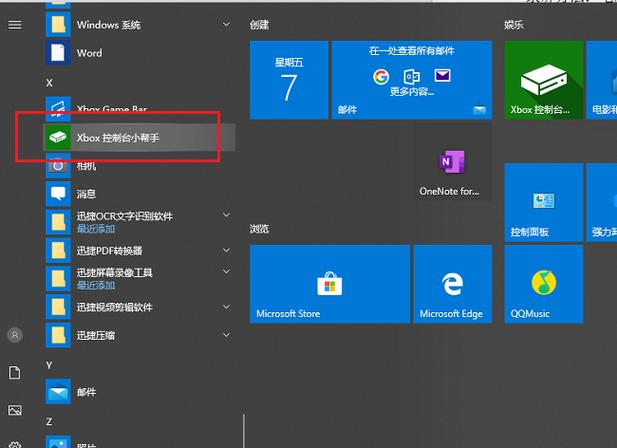
步骤如下:1,点击开始菜单,选取所有应用。找到Xbox应用,点击打开。2,打开Xbox应用后,找到左边工具栏的第四项,点击一下(会提示Win + G)。3,按键盘的“Win + G”键后提示“是否需要打开游戏录制工具栏”,勾选“是的”,就可以启动录屏工具栏。4,点击立即录制,就可以开始录制了。
使用鼠标左键单击任务栏右下角华为电脑管家图标 ,打开华为电脑管家通知中心界面。点击左下角的录屏图标 ,开始录制电脑屏幕。点击桌面上方的红色计时按钮,完成录屏。录制完成后,会在桌面右下角形成视频缩略图,您可以通过点击缩略图浏览或打开视频位置。
首先需要打开自己电脑任意的一款软件应用,下面以打开网易云音乐为例。下面在应用窗口的状态栏中,同时按下快捷键“win+G”,在弹出的对话框中,将“您希望打开游戏录制工具栏吗”下面的复选框勾上。然后系统会弹出录制状态栏,点击录制按钮即可。
蓝牙拍录器是什么
因此蓝牙拍录器是一款应用于手机的蓝牙遥控拍照神器,无需安装任何软件即可使用。
蓝牙接收器本身是纯黑色的,十分小巧。我这款是Type-C接口的,还有苹果lightning接口可选。用的时候直接往手机上一插,然后打开发射器上的录音功能,就可以正常使用了。发射器的造型则稍微有点独特,不太像那种k歌用的麦克风,看起来比较专业。
自拍杆遥控器直接连接在手机 耳机插口就可以直接拍摄抖音 直接开启蓝牙连接然后使用“快门遥控器”来操作即可。
连接自拍杆遥控器和手机:按下遥控器上的蓝牙配对键,遥控器的指示灯会快速闪烁,表示正在搜索蓝牙设备。在手机上搜索蓝牙设备,找到遥控器的名称并连接。使用自拍杆遥控器进行拍照或视频录制:连接成功后,可以使用遥控器上的按钮来控制手机进行拍照或视频录制。
录屏软件怎么使用
〖壹〗、录屏软件的使用方法主要有以下三种:方法一:使用嗨格式录屏大师 选取录屏模式:打开电脑上的嗨格式录屏大师,根据录屏需求选取合适的录屏模式。 设置视频参数:根据录屏内容时长,对视频参数进行设置。 设置保存路径:指定视频文件的保存路径。
〖贰〗、首先,我们下载我们在官方网站上下载电脑录屏软件,点击立即下载即可进行下载。然后我们打开安装包,点击自定义安装,然后浏览设置它的文件安装目录,更换成功后我们点击立即安装即可进行安装,最后耐心等待安装完成即可。
〖叁〗、手机录屏软件的使用方法通常如下:开启录屏功能:首先,在手机的主界面上,依次点击“设置”、“控制中心”、“自定控制”。在“自定控制”界面中,下滑屏幕直到找到“屏幕录制”选项,并点击该选项旁边的“+”号,将其添加到控制中心。
关于录制器使用说明和录制器使用说明怎么写的介绍到此就结束了,不知道你从中找到你需要的信息了吗 ?如果你还想了解更多这方面的信息,记得收藏关注本站。





还木有评论哦,快来抢沙发吧~